Выхватили телефон со стола и вор ушел? Дети суют нос в личные данные? И рекламные звонки продолжают поступать? Сделайте глубокий вдох – вы можете что-то с этим сделать.
Так хотя бы от посторонних глаз и назойливых звонков. А еще вы можете немного усложнить задачу вору в настройках iOS. Вот три совета для пользователей iPhone и iPad.
Заблокируйте центр управления от несанкционированного доступа
То же самое происходит с большинством iPhone и iPad: почти каждый может открыть центр управления и выполнить хранящиеся там ярлыки. Например, вор смартфона может активировать режим полета — из-за этого его будет сложнее найти с помощью приложения «Найти меня». Но что помогает?
- Путь ведет в настройки и там к пункту FaceID & Code.
- На следующей странице прокрутите вниз до пункта «Разрешить доступ при блокировке».
- Затем укажите, что еще можно использовать без разблокировки телефона через Face ID. Так, например, деактивировать центр управления.
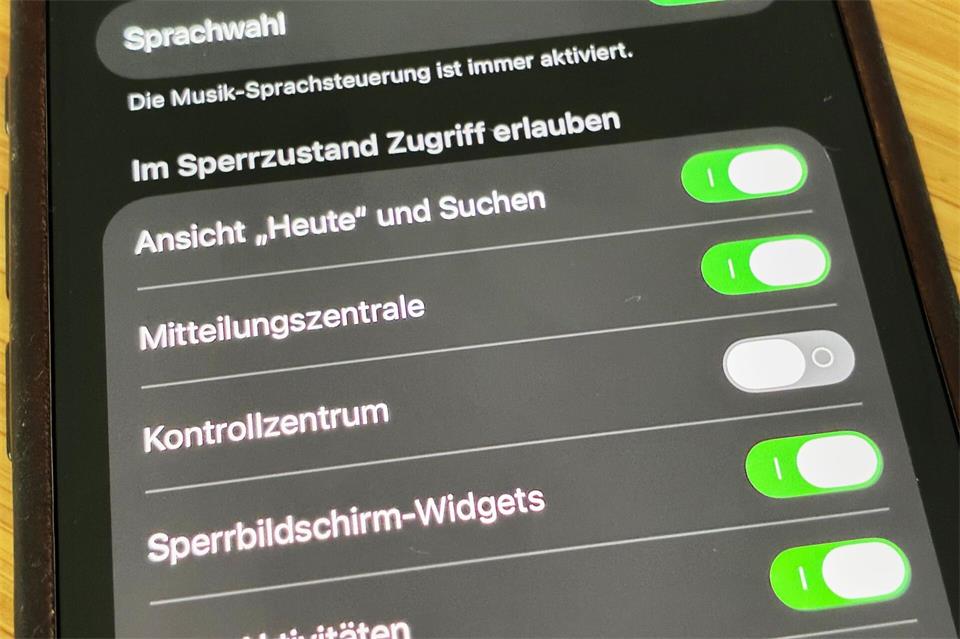
Ладно, из центра управления! Теперь вы сможете использовать его только в том случае, если Face ID вас идентифицировал. Тилль Саймон Нагель/dpa-tmn
© Тилль Саймон Нагель/dpa-tmn
В этом случае доступ возможен только в том случае, если Face ID или Touch ID распознали законного владельца смартфона.
Защитите отдельные приложения от доступа
Ой, у детей в руках айфон? Но, может быть, им не следует иметь доступ к банковскому приложению или личным фотографиям? Нет проблем: вы можете заблокировать отдельные приложения и разблокировать их только после идентификации их с помощью Face ID или Touch ID. И это происходит следующим образом:
- Нажмите и удерживайте значок нужного приложения пальцем. Например, банковское приложение.
- Выберите «Запросить Face ID» и подтвердите это решение.
- На устройствах без Face ID, таких как iPhone Duo, iPhone SE и некоторые iPad, отображается надпись «Запросить Touch ID».
- Теперь приложением можно пользоваться только после идентификации. Если идентификация не прошла, вы также можете использовать код устройства.
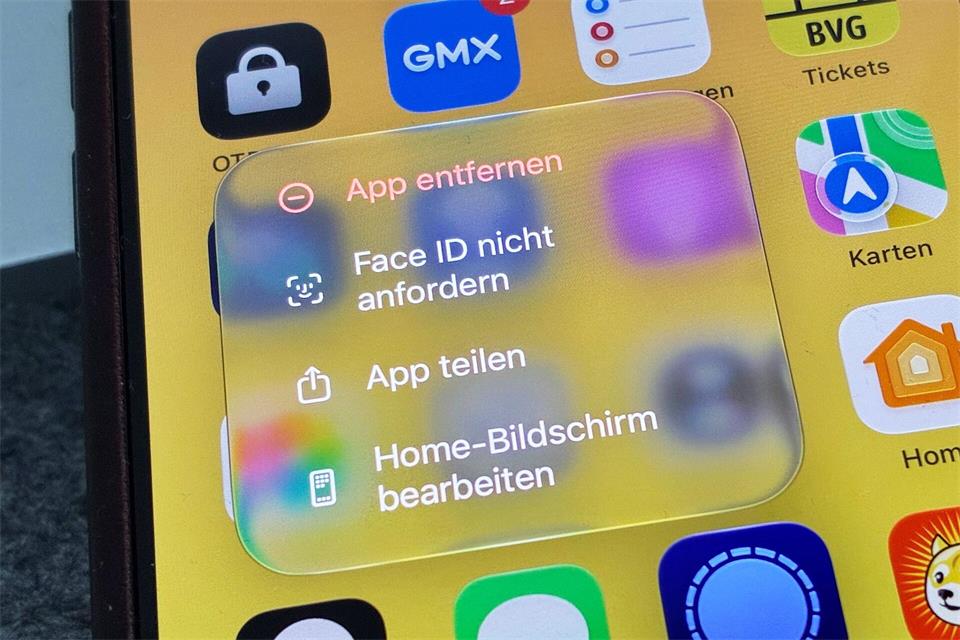
Заблокировать отдельные приложения? Нет проблем, это работает с iOS. Тилль Саймон Нагель/dpa-tmn
© Тилль Саймон Нагель/dpa-tmn
Если вы захотите отменить это позже, это работает аналогичным образом. Все, что вам нужно сделать, это выбрать «Не запрашивать Face ID». После этого каждый сможет снова использовать приложение.
Спам-звонки? Да черт с ними почтовый ящик!
Да, это также может сделать повседневную жизнь безопаснее — вам больше не придется иметь дело с неизвестными звонками, мошенничеством или рекламой. В iOS есть возможность просто перенаправлять таких звонящих в почтовый ящик. Плюс: вы этого даже не замечаете, потому что телефон молчит. Вот как это работает:
- Зайдите в «Телефон» в настройках приложения.
- Есть три варианта «Проверить неизвестные номера», хотя верхний вариант ничего не делает.
- Функция «Спросите, почему звонок» предлагает звонящим на iPhone 15 Pro и более поздних версиях компьютерный голос, который делает именно это. Если вас это не раздражает, возможно, у вас действительно есть веская причина для звонка, и вы ее заявите — пользователи получают сообщение и могут решить, принимать ли звонок.
- Опция «Без звука» отправляет все вызовы с несохраненных номеров на голосовую почту. Вызов отображается в списке вызовов без какой-либо дополнительной информации.
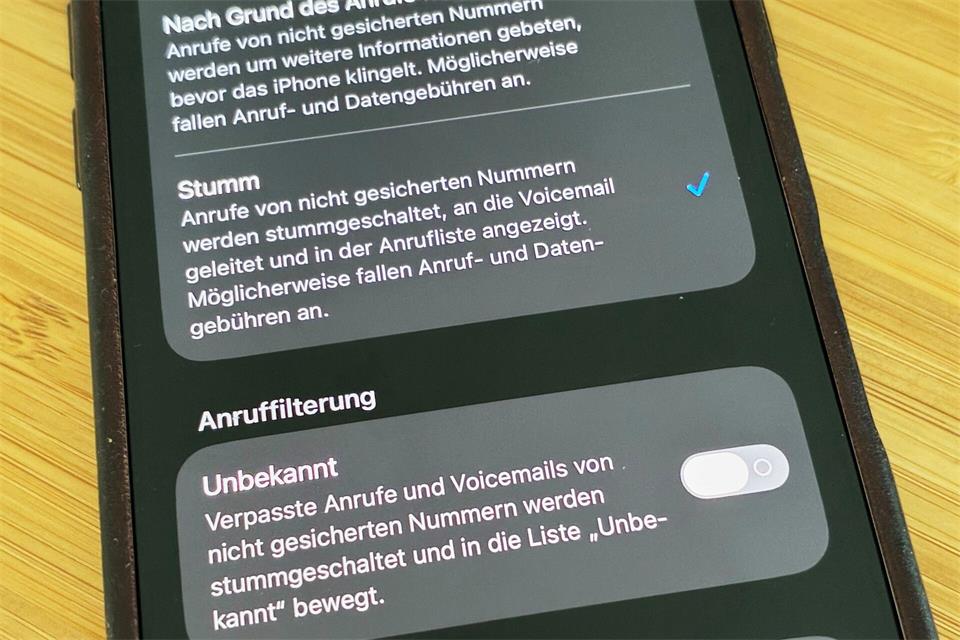
Не беспокой меня, скажи голосовую почту! С помощью фильтрации вызовов вы можете защитить себя от чрезмерных рекламных звонков. Тилль Саймон Нагель/dpa-tmn
© Тилль Саймон Нагель/dpa-tmn
Разве недостаточно? Это можно еще больше обострить. Вы можете активировать переключатель отключения звука непосредственно под опцией «Фильтрация вызовов». Тогда неизвестные абоненты попадают прямо в почтовый ящик, а их звонки не отображаются в списке звонящих, а в разделе «Неизвестные». Стоит время от времени заглядывать, чтобы проверить, не пропустили ли вы важный звонок.
Полезно: заранее сохраните известные номера законных абонентов, таких как страховые компании, компании медицинского страхования, детские сады, школы и т. д.