Подписывайтесь на нас
Добавьте нас в качестве предпочтительного источника в Google
Когда устаревший фитнес-трекер наконец необходимо заменить, иногда возникает соблазн сменить бренд — например, обменять устаревший тонкий Fitbit на более крупные часы для бега. Возможно, вы покупаете новые часы для бега на распродаже в Черную пятницу или надеетесь получить их под елкой, но иногда новый трекер означает потерю многолетних данных о ваших тренировках, сне, частоте сердечных сокращений и общей активности.
Ваши исторические данные о состоянии здоровья полезны не только для того, чтобы просто надевать контакты Strava или держать фитнес-кольца закрытыми. Например, изменения частоты пульса в состоянии покоя или режима сна могут способствовать более полной картине вашего здоровья. Вот почему в 2026 году многие из лучших вариантов, таких как Apple Watch, линейка Google Fitbit и лучшие модели Garmin, сделали передачу ваших данных удивительно простой — или, по крайней мере, проще, чем когда-либо.
Чтобы помочь вам перейти на более новую модель или полностью сменить бренд, мы разобрали процессы передачи данных основных производителей фитнес-трекеров.
Последние видео отТехРадар
Прежде чем переключаться, проверьте, что вы можете перенести.
Не каждый шаг сложен: переход между различными версиями Garmin или обновление Apple Watch — это, как правило, простой процесс, который может занять некоторое время из-за работы с одной и той же учетной записью.
Однако при смене производителя все может стать немного сложнее. Переход с Garmin Forerunner на COROS Pace 4 может потребовать ручного экспорта данных, а затем их импорта на новую платформу.
Думайте об этом как о трёх отдельных процессах: резервном копировании данных, синхронизации новых действий между приложениями и импорте исторических записей, каждый из которых имеет свои собственные требования.
Прежде чем мы продолжим, стоит отметить, что, хотя общие данные об активности (например, тренировки или распорядок дня) можно передавать, собственные показатели, такие как показатели сна, вряд ли будут иметь большое значение. Не у каждого бренда есть показатели напряжения, готовности или сна, которые рассчитываются одинаково.
Если вы не уверены, проверьте, какие форматы файлов и исторические записи поддерживает сопутствующее приложение вашего нового устройства, чтобы избежать разочарования.
Сначала создайте резервную копию своих фитнес-данных
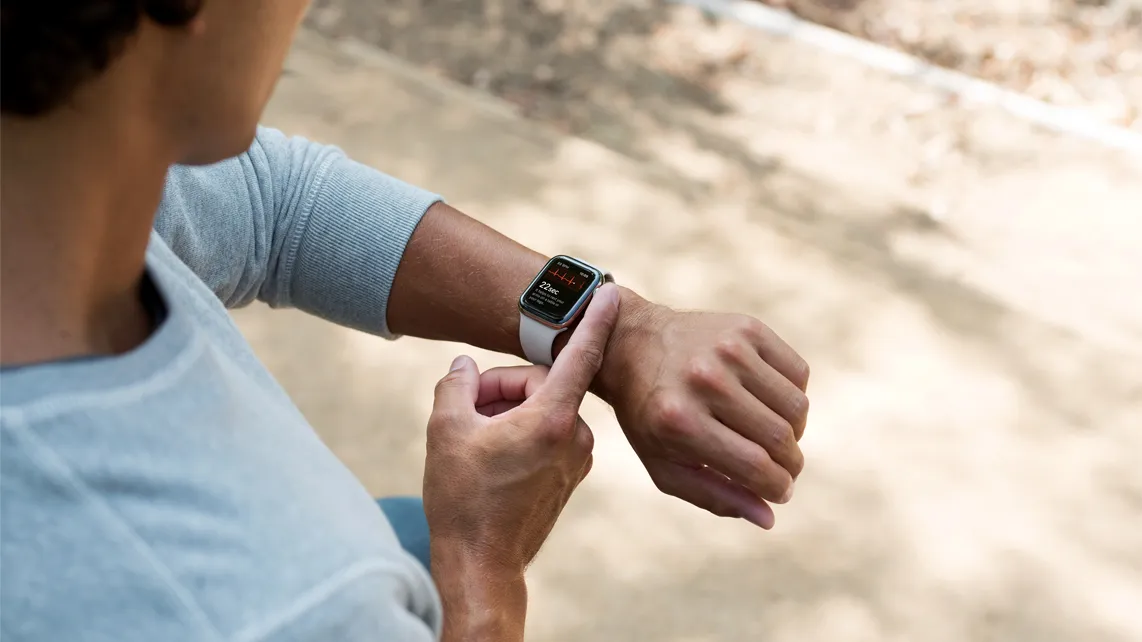
Прежде чем делать что-либо еще, убедитесь, что ваш фитнес-трекер синхронизирован с сопутствующим приложением на вашем смартфоне, включая все недавние тренировки и измерения здоровья.
Большинство основных платформ предлагают способы экспорта ваших данных либо в виде архива учетной записи, либо в виде отдельных файлов активности. Потратьте некоторое время, чтобы узнать, как получить к ним доступ, а затем загрузите копию в безопасное и доступное место, будь то на вашем компьютере или в частном облачном хранилище.
Например, Garmin требует, чтобы вы получили доступ к Garmin Connect с помощью веб-браузера, а затем перешли к Управление данными → Экспорт ваших данных. Тем временем Apple позволяет вам нажать на свой профиль в Apple Health и нажать Экспортируйте все данные о состоянии здоровья.
Отдельные файлы занятий обычно имеют такие форматы, как FIT, TCX и GPX, каждый из которых сохраняет различные типы информации о тренировках.
Держите свою учетную запись активной до тех пор, пока не убедитесь, что миграция прошла успешно, и пока не сбрасывайте свой старый трекер.
Как перенести данные из Apple Health
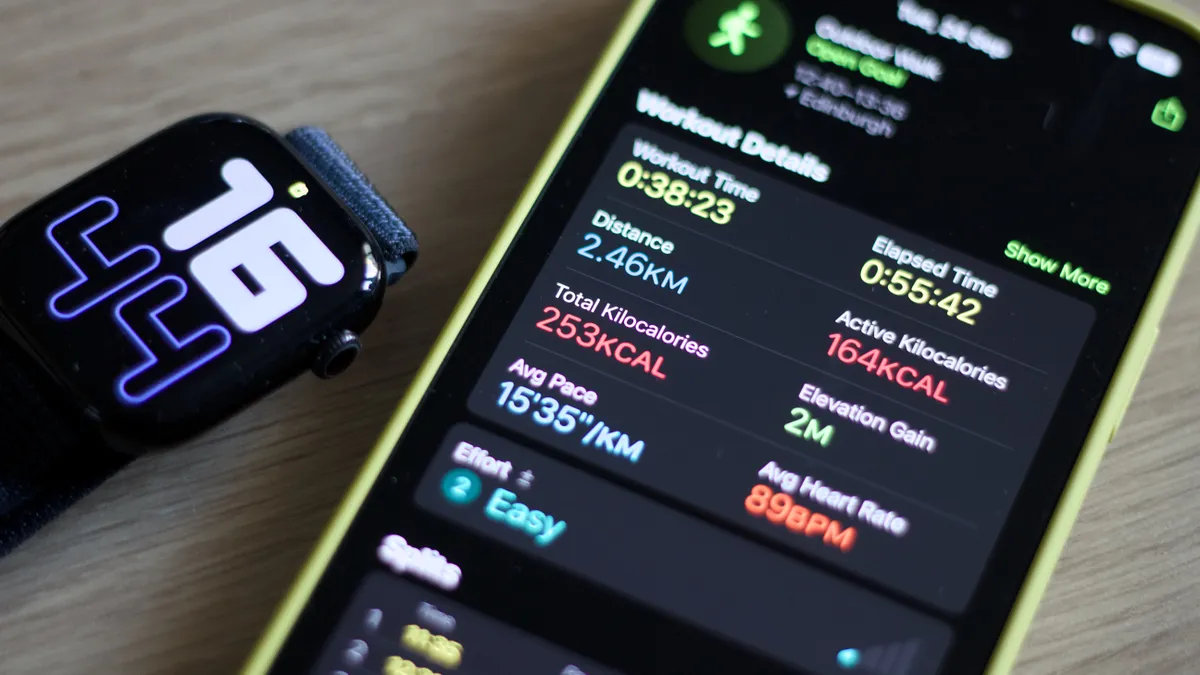
Если вы переходите с одних Apple Watch на другие, процесс прост. Apple хранит ваши данные о здоровье и фитнесе в iCloud, если включена синхронизация.
На вашем iPhone перейдите в Настройки → ваше имя → iCloud → Просмотреть все → Здоровьеи убедитесь Синхронизировать этот iPhone включен. При сопряжении новых Apple Watch вы также можете восстановить предыдущую резервную копию, чтобы перенести настройки.
Как и следовало ожидать, переход на другого производителя требует немного больше усилий. Откройте приложение «Здоровье», коснитесь Сводка → изображение вашего профиля → Экспортировать все данные о состоянии здоровья.и выберите, где сохранить полученный XML-архив.
Вы также можете управлять тем, какие сторонние приложения имеют доступ к вашим данным в разделе «Приложения» или «Устройства» вашего профиля «Здоровье».
Стоит отметить, что не каждый тип данных о здоровье будет полезен. Полученный XML-архив не обязательно будет работать напрямую с приложением другого производителя, но такие сервисы, как COROS, поддерживают передачу исторических тренировок Apple с использованием сторонних приложений.
Как перенести данные Google Health и Fitbit
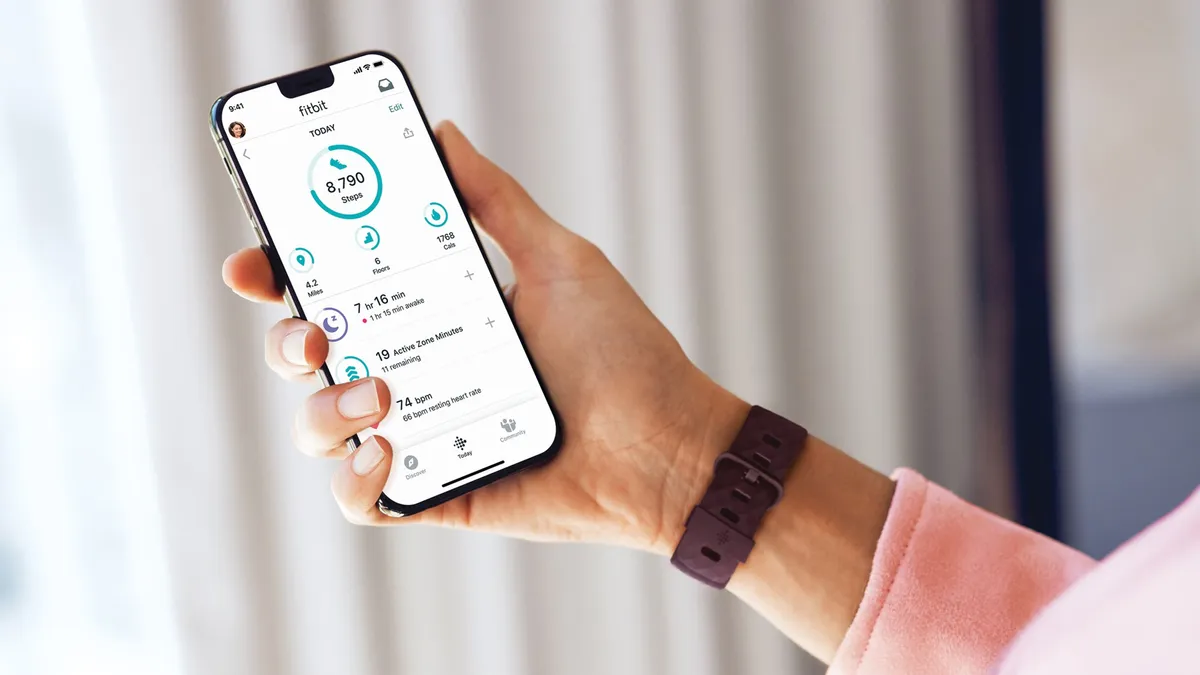
В 2026 году фитнес-экосистема Google значительно изменилась: старое приложение Fitbit было заменено новой потрясающей платформой Google Health.
Если вы переходите на новое устройство, например Pixel Watch 5, ваша существующая история тренировок должна оставаться доступной через ту же учетную запись Google.
Чтобы загрузить резервную копию, перейдите в Google Takeout, выберите Google Health и следуйте инструкциям по экспорту ваших записей, включая любые данные о тренировках, сне и частоте пульса.
Служба Google Health Connect удобна, если вы переключаетесь между совместимыми приложениями Android.
На Android 14 или более поздней версии откройте Настройки → Безопасность и конфиденциальность → Контроль конфиденциальности → Health Connect → Разрешения приложений.. Отсюда вы можете выбрать, какие приложения могут получать доступ к различным типам данных о состоянии здоровья. (Некоторые интеграции необходимо сначала включить в самом целевом приложении.)
Google Health также предлагает прямые подключения по Подключения → Партнерские приложения или Приложения и службы. На iPhone поддерживаемую информацию можно передать через Apple Health.
Как и в случае с Apple, здесь, к сожалению, есть одна загвоздка: экспорт архива или подключение двух сервисов не гарантирует, что годы исторических измерений появятся в вашем новом приложении.
Различные интеграции поддерживают разные записи, и Health Connect обычно предоставляет новым подключениям доступ только к предыдущим 30 дням, если не доступны дополнительные исторические разрешения, поэтому имейте это в виду.
Как переместить данные Garmin Connect
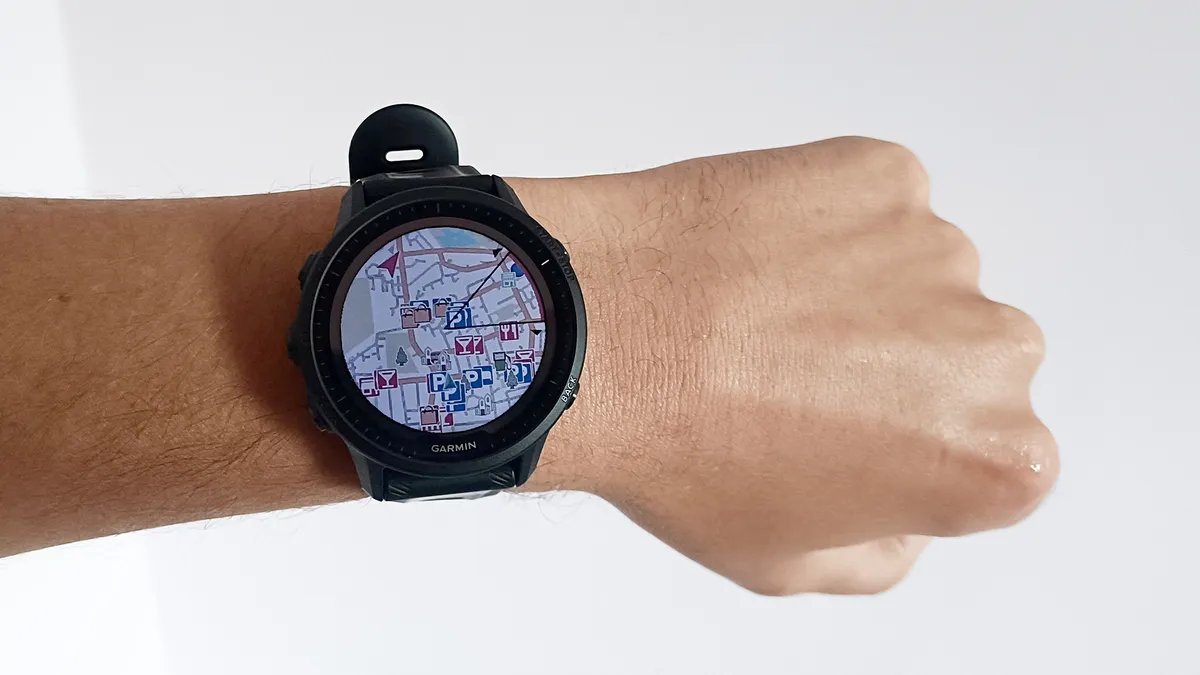
Придерживаться Garmin довольно просто, как и Apple и Google.
Независимо от того, обновляете ли вы старый Forerunner или переходите на что-то вроде Garmin Venu 4, ваша учетная запись Garmin Connect сохраняет существующую историю тренировок без необходимости переноса ее вручную.
Смена производителя требует немного больше усилий. На веб-сайте Garmin Connect откройте Мероприятия → Все мероприятиявыберите тренировку и щелкните шестеренку настроек, чтобы экспортировать ее в файл FIT, TCX или GPX.
Если у вас есть годы тренировок, служба экспорта данных Garmin позволяет запросить полный архив учетной записи со ссылкой для скачивания, отправленной по электронной почте.
Эти файлы тренировок затем можно импортировать в совместимые сервисы, такие как COROS Training Hub. Однако, если вы хотите перенести ежедневные измерения состояния здоровья и собственные показатели восстановления, вам может не повезти.
Как сохранить историю тренировок с помощью Strava
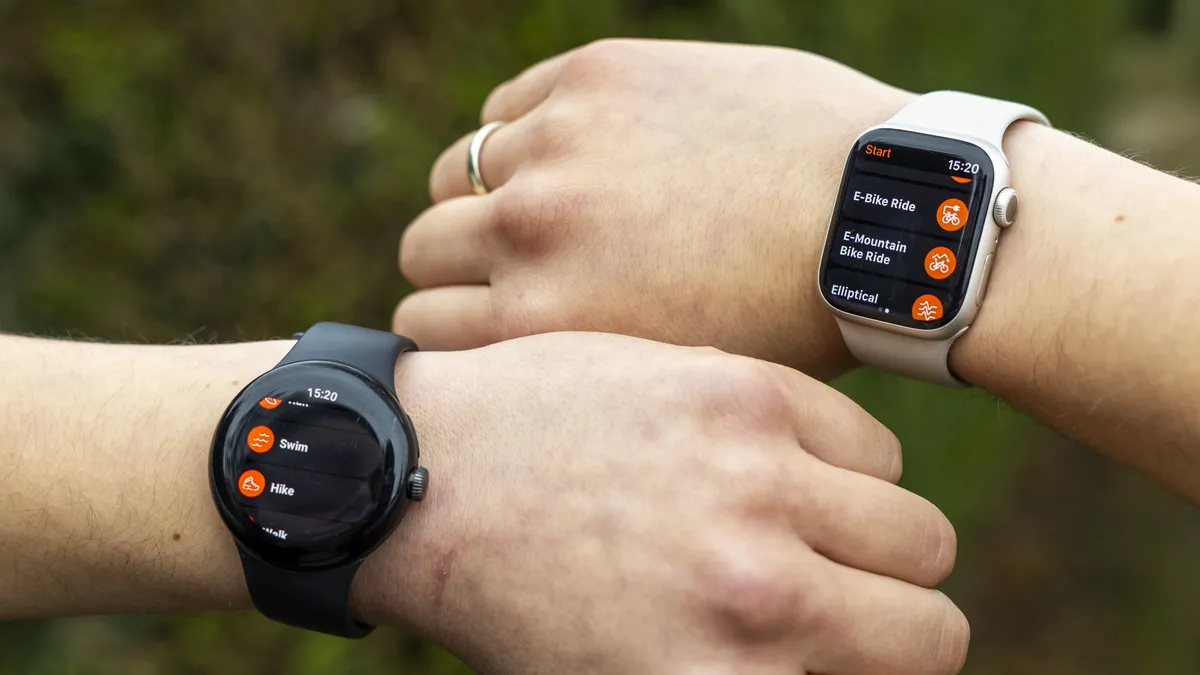
Для тех, кто переключается между фитнес-трекерами, Strava должна стать вашим лучшим другом: сервис позволяет хранить в одном месте многолетние записи бега, езды на велосипеде и другие записи тренировок.
Однако, в отличие от Apple Health или Garmin Connect, он не предназначен для сохранения полной истории вашего здоровья.
Чтобы связать совместимый трекер, откройте приложение Strava и перейдите в Настройки → Подключить приложение или устройство.затем следуйте инструкциям вашего производителя. Вы также можете ознакомиться с нашим руководством по использованию Strava с умными часами.
Чтобы просмотреть более ранние тренировки, посетите веб-сайт Strava, нажмите кнопку Значок плюса → Действия по загрузке → Файли выберите экспортированные файлы FIT, TCX или GPX. Бесплатные пользователи могут загружать 15 файлов одновременно, а для подписчиков — до 25.
Стоит помнить, что при подключении учетных записей старые действия не обязательно импортируются автоматически — возможно, вам придется загрузить их отдельно.
Проверьте, все ли перенесено правильно

После того, как вы выполнили сложную часть, нужно проверить несколько вещей, чтобы убедиться, что ваши записи и данные о тренировках переключились, и тогда вы сможете наслаждаться своим новым блестящим фитнес-трекером.
Сначала откройте свое фитнес-приложение и сравните тренировки, включая все недавние занятия, чтобы увидеть, что было успешно перенесено. Найдите недостающую информацию (например, маршруты или данные о частоте пульса) и проверьте, есть ли в ней собственные метрики.
Обязательно проверяйте наличие дубликатов, что может произойти, если вы подключаете несколько служб одновременно, и учитывайте различия в том, как устройства могут что-то отслеживать, например ваши долгосрочные тенденции.
Пока вы не будете полностью довольны, стоит сохранять активную исходную учетную запись и хранить все загруженные данные в надежном месте.
Смена трекеров определенно не означает отказа от многолетних данных и прогресса, и мы надеемся, что это руководство прояснило этот процесс. А теперь иди и работай над тем, чтобы победить этого ПБ!